
Aller au contenu
Accueil

Avant de commencer

  • Une adresse e-mail pour vous connecter.
  • Vos services, la durée de chacun et, si vous les affichez, les prix.
  • Vos horaires de la semaine.
  • En option : un logo carré, PNG ou JPG, d’au moins 256 px.
Prévoir d’abord : cinq décisions qui accélèrent la configuration

Définir vos prestations et leurs durées

Listez ce que vos clients réservent, avec leurs mots et une durée réaliste pour chaque service. Mettez en premier le plus réservé.

Régler temps tampons, disponibilités et règles de réservation

Décidez de la marge nécessaire après chaque réservation (Temps après chaque réservation, dans chaque service), du délai minimal avant une réservation (Préavis minimum) et de l’horizon de réservation (Réserver jusqu’à), tous deux dans Paramètres › Réservations.

Organiser votre équipe et la répartition des tâches

Sans équipe, vos horaires sont tout ce que voient vos clients. Avec une équipe sur la formule Teams, chaque personne a ses propres services et horaires.

Partager votre lien là où vos clients regardent

Choisissez les endroits où vos clients vous demandent déjà un créneau : votre bio, votre fiche Google Business, vos réponses aux messages. L’étape 7 l’explique.

Tester comme un client, puis lancer

Réservez une fois vous-même avant d’en parler. L’étape 8 l’explique.

Étape 1 : Créez votre compte

Votre compte est l’accès de la personne titulaire de l’entreprise ; toutes les autres étapes partent d’ici.

  1. Ouvrez la page d’inscription, saisissez votre e-mail dans E-mail et sélectionnez Continuer, ou sélectionnez Continuer avec Google.

  2. Saisissez le Code à 6 chiffres reçu par e-mail.

  3. Indiquez votre Nom complet, acceptez les conditions et sélectionnez Créer un compte.

C’est fait quand : l’étape Votre entreprise s’ouvre.

Étape 2 : Décrivez votre entreprise

Votre catégorie détermine les services que SkedEz vous propose à l’étape 4.

  1. Dans Nom de l’entreprise, saisissez le nom que verront vos clients. Votre lien de réservation en est tiré.

  2. Sous Quel type d'entreprise est-ce ?, sélectionnez la vignette la plus proche, ou Autre pour chercher parmi toutes.

  3. Répondez à Qui prend les rendez-vous ?, vérifiez le fuseau horaire et sélectionnez Continuer.

C’est fait quand : l’étape Horaires s’ouvre.

Étape 3 : Définissez vos horaires

Vos clients ne peuvent réserver que dans les horaires définis ici.

  1. Sélectionnez Modifier les horaires.

  2. Activez chaque jour travaillé et indiquez l’ouverture et la fermeture.

  3. Sélectionnez Ajouter une pause pour la pause de midi, puis Continuer.

C’est fait quand : l’étape Services s’ouvre.

Étape 4 : Ajoutez vos services

La durée de chaque service détermine les créneaux proposés à vos clients.

  1. Sous Suggestions, touchez le service le plus réservé, ou saisissez votre propre Nom du service.

  2. Vérifiez la Durée.

  3. Indiquez un prix dans Prix (facultatif) si vous voulez que vos clients le voient.

C’est fait quand : le service apparaît dans l’aperçu avec sa durée.

Note sur la formule

Free accepte 1 service : un nouveau choix remplace le précédent. Avec Pro et Teams, sélectionnez Ajouter un autre service pour en ajouter.

Étape 5 : Vérifiez l’aperçu et terminez

Rien à publier : votre page est en ligne dès que vous terminez.

  1. Vérifiez le nom, les horaires et les services dans l’aperçu à côté du formulaire. Sur téléphone, sélectionnez Aperçu.

  2. Sélectionnez Terminer.

  3. Sur Votre page de réservation est en ligne, sélectionnez Voir ma page.

C’est fait quand : votre page de réservation s’ouvre avec vos services.

Étape 6 : Personnalisez-la

Un logo et une courte description donnent à la page l’image de votre entreprise.

Où :
  1. Paramètres
  2. puis Profil
  1. Dans l’onglet Entreprise, importez votre Logo.

  2. Rédigez une courte Description, puis sélectionnez Enregistrer.

  3. Avec Pro et Teams, ouvrez Présence en ligne (En ligne sur téléphone) et saisissez votre propre Lien de réservation.

C’est fait quand : votre logo et votre description apparaissent sur votre page de réservation.

Onglet du profil professionnel avec le nom, le logo et l’adresse de la page
Écrans présentés en anglais

Données de démonstration illustratives : Studio Lumière est une entreprise fictive.

Étape 8 : Vérifiez que tout fonctionne

Une réservation de test vous montre ce que voient vos clients, et ce que vous voyez.

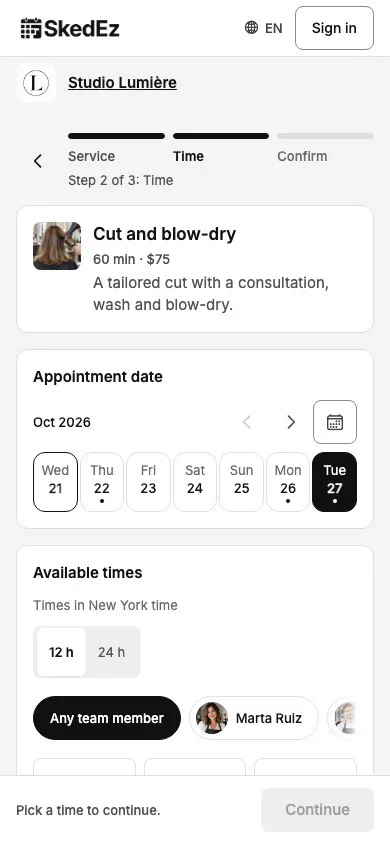
  1. Ouvrez votre lien dans une fenêtre de navigation privée et sélectionnez Réserver sur un service.

  2. Choisissez un créneau, sélectionnez Continuer, indiquez votre nom, votre e-mail et votre téléphone, puis sélectionnez Confirmer la réservation.

  3. De retour dans SkedEz, ouvrez la réservation dans Rendez-vous, sélectionnez son menu …, puis Annuler le rendez-vous, et confirmez.

C’est fait quand : la réservation apparaît dans Rendez-vous et disparaît une fois annulée.

Astuce

Une réservation annulée ne compte pas dans les 10 réservations par mois de la formule Free.
Panneau de détail du rendez-vous sur la liste : rendez-vous confirmé avec prestation, horaire, membre de l’équipe et prix
Écrans présentés en anglais

Si quelque chose est différent

  • Aucun créneau ne s’affiche pour un jour.

    Cause probable
    Le jour est fermé ou comporte une absence.
    Que faire
    Vérifiez vos horaires et Absences dans Paramètres › Disponibilités.
  • Un service manque sur votre page.

    Cause probable
    Il est inactif, la réservation en ligne est désactivée, ou aucun membre actif de l’équipe ne le propose.
    Que faire
    Ouvrez-le dans Services : passez-le en Actif, activez Autoriser la réservation dans Plus d’options › Réservation en ligne et attribuez-le à un membre de l’équipe.
  • Votre réservation de test affiche Demande envoyée.

    Cause probable
    Les nouvelles réservations attendent votre accord.
    Que faire
    Acceptez la réservation, ou activez Confirmer automatiquement les réservations dans Paramètres › Réservations.
  • Vous ne pouvez pas réserver sur votre propre page.

    Cause probable
    Tant que votre session est ouverte, votre page n’est qu’un aperçu.
    Que faire
    Ouvrez le lien dans une fenêtre de navigation privée, comme à l’étape 8.
Ce guide vous a-t-il aidé ?

Vous avez vu une erreur ? Signaler une erreur

FAQ

Questions sur la page de réservation

Faut-il un site web pour avoir une page de réservation ?

Non. Votre page de réservation a son propre lien : vous pouvez le partager dans votre bio, votre fiche Google Business ou un message. Si vous avez un site, l’étape 7 montre comment y intégrer la page.

Les clients doivent-ils choisir un membre de l'équipe ou seulement une heure ?

Si vos clients reviennent vers la même personne, laissez-les choisir ; s’ils veulent le créneau le plus proche, laissez-les réserver avec la personne disponible. Choisir une personne demande la formule Teams ; sans équipe, vos clients choisissent simplement un créneau.

Combien de prestations afficher sur ma page de réservation ?

Une liste courte, lisible sur téléphone : les services les plus réservés, avec des noms clairs. Les services rares ou complexes peuvent rester hors de la page et se réserver en discutant.

Combien coûte une page de réservation avec SkedEz ?

Rien avec la formule Free : 1 service et 10 réservations par mois, sans carte. Pro coûte 9,90 € par mois ou 99,00 € par an et supprime ces limites. Teams coûte 14,90 € par mois pour 20 membres de l’équipe au maximum.

Mes clients ont-ils besoin d’un compte pour réserver ?

Non. Ils indiquent leur nom, leur e-mail et leur téléphone et réservent ; la connexion est facultative.

Commencez par l’étape 1

Les cinq premières étapes vous mènent de l’inscription à une page de réservation en ligne.

  • Offre Free, sans carte
  • Pro et Teams : essai de 15 jours (carte requise)
  • Sans commission