
Pular para o conteúdo
Início

Antes de começar

  • Um endereço de e-mail para entrar.
  • Seus serviços, quanto tempo cada um leva e, se você mostrar, os preços.
  • Seus horários da semana.
  • Opcional: um logotipo quadrado, PNG ou JPG, com pelo menos 256 px.
Planeje primeiro: cinco decisões que agilizam a configuração

Defina seus serviços e durações

Liste o que seus clientes agendam, com as palavras deles e uma duração realista para cada serviço. Coloque primeiro o mais agendado.

Configure intervalos, disponibilidade e regras

Decida o intervalo necessário depois de cada agendamento (Intervalo após cada agendamento, em cada serviço), com quanta antecedência você precisa dos agendamentos (Antecedência mínima) e com quanto tempo os clientes podem agendar (Agendar com até), os dois em Configurações › Agendamentos.

Organize a equipe e quem faz o quê

Sem equipe, seus horários são tudo o que os clientes veem. Com uma equipe no plano Teams, cada pessoa tem seus próprios serviços e horários.

Escolha os lugares onde os clientes já pedem horário: sua bio, seu Perfil da Empresa no Google e suas respostas a mensagens. O passo 7 explica.

Teste como cliente e depois lance

Faça um agendamento de teste antes de contar para alguém. O passo 8 explica.

Passo 1: Crie sua conta

Sua conta é o acesso da pessoa responsável pelo negócio; todos os outros passos começam aqui.

  1. Abra a página de cadastro, digite seu e-mail em E-mail e selecione Continuar, ou selecione Continuar com Google.

  2. Digite o Código de 6 dígitos que chega por e-mail.

  3. Informe seu Nome completo, aceite os termos e selecione Criar conta.

Pronto quando: o passo Seu negócio abre.

Passo 2: Descreva seu negócio

Sua categoria define quais serviços o SkedEz sugere no passo 4.

  1. Em Nome do negócio, digite o nome que os clientes vão ver. Seu link de agendamento é criado a partir dele.

  2. Em Que tipo de negócio é o seu?, selecione a opção mais próxima, ou Outro para buscar em todas.

  3. Responda Quem atende os clientes?, confira o fuso horário e selecione Continuar.

Pronto quando: o passo Horários abre.

Passo 3: Defina seus horários

Os clientes só podem agendar dentro dos horários que você definir aqui.

  1. Selecione Editar horário.

  2. Ative cada dia em que você trabalha e defina quando abre e fecha.

  3. Selecione Adicionar intervalo para o almoço e depois Continuar.

Pronto quando: o passo Serviços abre.

Passo 4: Adicione seus serviços

A duração de cada serviço define quais horários os clientes podem escolher.

  1. Em Sugestões, toque no serviço mais agendado, ou digite seu próprio Nome do serviço.

  2. Confira a Duração.

  3. Digite um preço em Preço (opcional) se quiser que os clientes o vejam.

Pronto quando: o serviço aparece na prévia com a duração.

Nota sobre o plano

O Free comporta 1 serviço, então uma nova escolha substitui a anterior. No Pro e no Teams, selecione Adicionar outro serviço para incluir mais.

Passo 5: Confira a prévia e conclua

Não há nada para publicar: sua página fica no ar assim que você conclui.

  1. Confira nome, horários e serviços na prévia ao lado do formulário. No celular, selecione Pré-visualizar.

  2. Selecione Concluir.

  3. Em Sua página de agendamentos está no ar, selecione Ver minha página.

Pronto quando: sua página de agendamento abre com seus serviços.

Passo 6: Deixe com a sua cara

Um logotipo e uma descrição curta deixam a página com a cara do seu negócio.

Onde:
  1. Configurações
  2. depois Perfil
  1. Na aba Negócio, envie seu Logotipo.

  2. Escreva uma Descrição curta e selecione Salvar.

  3. No Pro e no Teams, abra Presença online (Online no celular) e digite seu próprio Link de agendamento.

Pronto quando: seu logotipo e sua descrição aparecem na página de agendamento.

Aba de perfil do negócio com nome, logo e endereço da página

Dados de demonstração ilustrativos: Studio Lumière é um negócio de exemplo.

Passo 8: Confira se funciona

Um agendamento de teste mostra o que seus clientes veem e o que você vê.

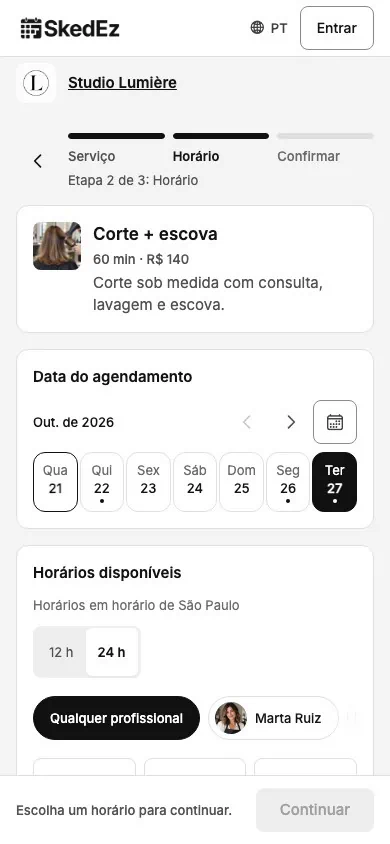
  1. Abra seu link em uma janela anônima e selecione Marcar em um serviço.

  2. Escolha um horário, selecione Continuar, preencha nome, e-mail e telefone e selecione Confirmar agendamento.

  3. De volta à SkedEz, abra o agendamento em Agendamentos, selecione o menu …, depois Cancelar agendamento, e confirme.

Pronto quando: o agendamento aparece em Agendamentos e some quando você o cancela.

Dica

Um agendamento cancelado não conta nos 10 agendamentos por mês do plano Free.
Painel de detalhes do agendamento sobre a lista: agendamento confirmado com serviço, horário, membro da equipe e preço

Se algo parecer diferente

  • Um dia não mostra horários.

    Causa provável
    O dia está fechado ou tem folga.
    O que fazer
    Confira seus horários e Folgas em Configurações › Disponibilidade.
  • Falta um serviço na sua página.

    Causa provável
    Ele está inativo, com o agendamento online desligado, ou ninguém ativo da equipe o oferece.
    O que fazer
    Abra o serviço em Serviços: deixe-o Ativo, ative Permitir agendamento em Mais opções › Agendamento online e atribua uma pessoa da equipe.
  • Seu agendamento de teste mostra Pedido enviado.

    Causa provável
    Os novos agendamentos esperam a sua aprovação.
    O que fazer
    Aprove o agendamento, ou ative Confirmar agendamentos automaticamente em Configurações › Agendamentos.
  • Você não consegue agendar na sua própria página.

    Causa provável
    Com a sessão iniciada, sua página é uma prévia.
    O que fazer
    Abra o link em uma janela anônima, como no passo 8.
Este guia foi útil?

Encontrou um erro? Informar um erro

Perguntas frequentes

Perguntas sobre a página de agendamento

Preciso de um site para ter uma página de agendamento?

Não. Sua página de agendamento tem link próprio, então você pode compartilhá-lo na bio, no Perfil da Empresa no Google ou em uma mensagem. Se você tem site, o passo 7 mostra como incorporar a página nele.

Os clientes devem escolher uma pessoa da equipe ou só um horário?

Se os clientes voltam com a mesma pessoa, deixe escolher; se querem o horário mais próximo, deixe agendar com quem estiver livre. Escolher a pessoa precisa do plano Teams; sem equipe, os clientes só escolhem um horário.

Quantos serviços minha página de agendamento deve mostrar?

Uma lista curta, fácil de ler no celular: os serviços mais agendados, com nomes claros. Serviços raros ou complexos podem ficar de fora e ser agendados em uma conversa.

Quanto custa criar uma página de agendamento com o SkedEz?

Nada no plano Free: 1 serviço e 10 agendamentos por mês, sem cartão. O Pro custa € 9,90 por mês ou € 99,00 por ano e tira esses limites. O Teams custa € 14,90 por mês para até 20 pessoas da equipe.

Os clientes precisam de uma conta para agendar?

Não. Eles informam nome, e-mail e telefone e agendam; entrar na conta é opcional.

Comece pelo passo 1

Os cinco primeiros passos levam do cadastro a uma página de agendamento no ar.

  • Plano Free, sem cartão
  • Pro e Teams: teste de 15 dias (cartão obrigatório)
  • Sem comissão por agendamento