
Saltar al contenido
Inicio

Antes de empezar

  • Una dirección de e-mail para iniciar sesión.
  • Tus servicios, cuánto dura cada uno y, si los muestras, los precios.
  • Tu horario semanal.
  • Opcional: un logotipo cuadrado, PNG o JPG, de al menos 256 px.
Planifica primero: cinco decisiones que aceleran la configuración

Define tus servicios y su duración

Haz una lista de lo que reservan tus clientes, con sus propias palabras y una duración realista para cada servicio. Pon primero el más reservado.

Configura márgenes, horarios y normas de reserva

Decide el margen que necesitas tras cada reserva (Margen tras cada reserva, en cada servicio), con cuánta antelación necesitas las reservas (Antelación mínima) y con cuánto tiempo pueden reservar (Reservar con hasta), ambos en Configuración › Reservas.

Organiza tu equipo y quién hace qué

Si trabajas sin equipo, tu horario es lo único que ven tus clientes. Con un equipo en el plan Teams, cada persona tiene sus propios servicios y horarios.

Comparte el enlace donde te buscan tus clientes

Elige los sitios donde tus clientes ya te piden hora: tu bio, tu perfil de Google Business y tus respuestas a mensajes. El paso 7 lo explica.

Pruébala como cliente y lánzala

Reserva una vez tú antes de contárselo a nadie. El paso 8 lo explica.

Paso 1: Crea tu cuenta

Tu cuenta es el acceso de la persona titular del negocio; todos los demás pasos empiezan aquí.

  1. Abre la página de registro, escribe tu e-mail en E-mail y selecciona Continuar, o selecciona Continuar con Google.

  2. Escribe el Código de 6 dígitos que te llega por e-mail.

  3. Añade tu Nombre completo, acepta las condiciones y selecciona Crear cuenta.

Listo cuando: se abre el paso Tu negocio.

Paso 2: Describe tu negocio

Tu categoría decide qué servicios te sugiere SkedEz en el paso 4.

  1. En Nombre del negocio, escribe el nombre que verán tus clientes. Tu enlace de reservas se crea a partir de él.

  2. En ¿Qué tipo de negocio es?, selecciona la opción más parecida, o Otro para buscar entre todas.

  3. Responde ¿Quién atiende las citas?, comprueba la zona horaria y selecciona Continuar.

Listo cuando: se abre el paso Horario.

Paso 3: Fija tu horario

Tus clientes solo pueden reservar dentro del horario que fijes aquí.

  1. Selecciona Editar horario.

  2. Activa cada día que trabajas y fija cuándo abres y cierras.

  3. Selecciona Añadir descanso para la pausa de mediodía y luego Continuar.

Listo cuando: se abre el paso Servicios.

Paso 4: Añade tus servicios

La duración de cada servicio decide qué horas pueden elegir tus clientes.

  1. En Sugerencias, toca el servicio que más se reserva, o escribe tu propio Nombre del servicio.

  2. Comprueba la Duración.

  3. Escribe un precio en Precio (opcional) si quieres que tus clientes lo vean.

Listo cuando: el servicio aparece en la vista previa con su duración.

Nota sobre el plan

Free admite 1 servicio, así que una nueva elección sustituye a la anterior. En Pro y Teams, selecciona Añadir otro servicio para añadir más.

Paso 5: Revisa la vista previa y termina

No hay nada que publicar: tu página está activa en cuanto terminas.

  1. Revisa tu nombre, horario y servicios en la vista previa junto al formulario. En el móvil, selecciona Vista previa.

  2. Selecciona Finalizar.

  3. En Tu página de reservas ya está activa, selecciona Ver mi página.

Listo cuando: tu página de reservas se abre con tus servicios.

Paso 6: Hazla tuya

Un logotipo y una descripción breve hacen que la página se parezca a tu negocio.

Dónde:
  1. Configuración
  2. luego Perfil
  1. En la pestaña Negocio, sube tu Logotipo.

  2. Escribe una Descripción breve y selecciona Guardar.

  3. En Pro y Teams, abre Presencia en línea (En línea en el móvil) y escribe tu propio Enlace de reserva.

Listo cuando: tu logotipo y tu descripción aparecen en tu página de reservas.

Pestaña de perfil del negocio con nombre, logo y dirección de la página

Datos de demostración ilustrativos: Studio Lumière es un negocio de ejemplo.

Paso 8: Comprueba que funciona

Una reserva de prueba te enseña lo que ven tus clientes y lo que ves tú.

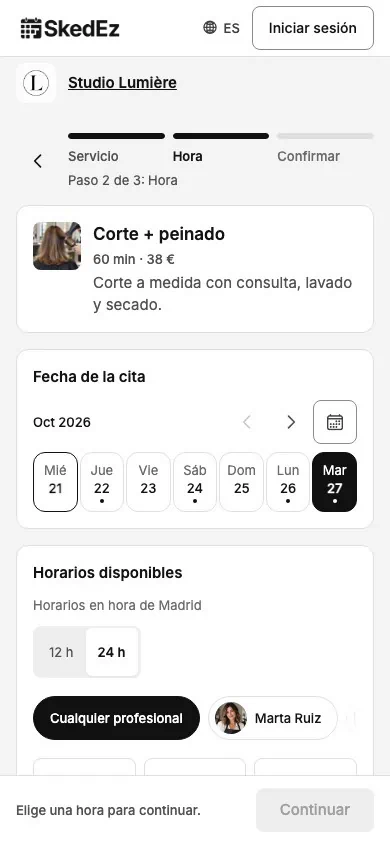
  1. Abre tu enlace en una ventana privada y selecciona Reservar en un servicio.

  2. Elige una hora, selecciona Continuar, rellena tu nombre, e-mail y teléfono y selecciona Confirmar reserva.

  3. De vuelta en SkedEz, abre la reserva en Citas, selecciona su menú …, luego Cancelar la cita, y confirma.

Listo cuando: la reserva aparece en Citas y desaparece cuando la cancelas.

Consejo

Una reserva cancelada no cuenta para las 10 reservas al mes del plan Free.
Panel de detalle de la cita sobre la lista: cita confirmada con servicio, hora, miembro del equipo y precio

Si algo se ve distinto

  • Un día no muestra horas.

    Causa probable
    Ese día está cerrado o tiene tiempo libre.
    Qué hacer
    Revisa tu horario y Tiempo libre en Configuración › Disponibilidad.
  • Falta un servicio en tu página.

    Causa probable
    Está inactivo, tiene la reserva online desactivada o nadie activo del equipo lo ofrece.
    Qué hacer
    Ábrelo en Servicios: márcalo como Activo, activa Permitir reservas en Más opciones › Reserva en línea y asígnale a alguien del equipo.
  • Tu reserva de prueba dice Solicitud enviada.

    Causa probable
    Las reservas nuevas esperan tu aprobación.
    Qué hacer
    Aprueba la reserva, o activa Confirmar reservas automáticamente en Configuración › Reservas.
  • No puedes reservar en tu propia página.

    Causa probable
    Con la sesión iniciada, tu página es una vista previa.
    Qué hacer
    Abre el enlace en una ventana privada, como en el paso 8.
¿Te ha servido esta guía?

¿Has visto un error? Informar de un error

Preguntas frecuentes

Preguntas sobre la página de reservas

¿Necesito una web para tener página de reservas?

No. Tu página de reservas tiene su propio enlace, así que puedes compartirlo en tu bio, tu perfil de Google Business o un mensaje. Si tienes web, el paso 7 explica cómo integrar la página en ella.

¿Deben elegir tus clientes a una persona del equipo o solo una hora?

Si tus clientes vuelven con la misma persona, deja que elijan; si quieren la hora más cercana, deja que reserven con quien esté libre. Elegir persona requiere el plan Teams; si trabajas sin equipo, tus clientes solo eligen una hora.

¿Cuántos servicios debería mostrar en mi página de reservas?

Una lista corta que se lea bien en el móvil: los servicios más reservados, con nombres claros. Los servicios raros o complejos pueden quedarse fuera y reservarse hablando contigo.

¿Cuánto cuesta crear una página de reservas con SkedEz?

Nada en el plan Free: 1 servicio y 10 reservas al mes, sin tarjeta. Pro cuesta 9,90 € al mes o 99,00 € al año y quita esos límites. Teams cuesta 14,90 € al mes para hasta 20 personas del equipo.

¿Mis clientes necesitan una cuenta para reservar?

No. Escriben su nombre, e-mail y teléfono y reservan; iniciar sesión es opcional.

Empieza por el paso 1

Los cinco primeros pasos te llevan del registro a una página de reservas activa.

  • Plan Free, sin tarjeta
  • Pro y Teams: prueba de 15 días (tarjeta obligatoria)
  • Sin comisión por reserva