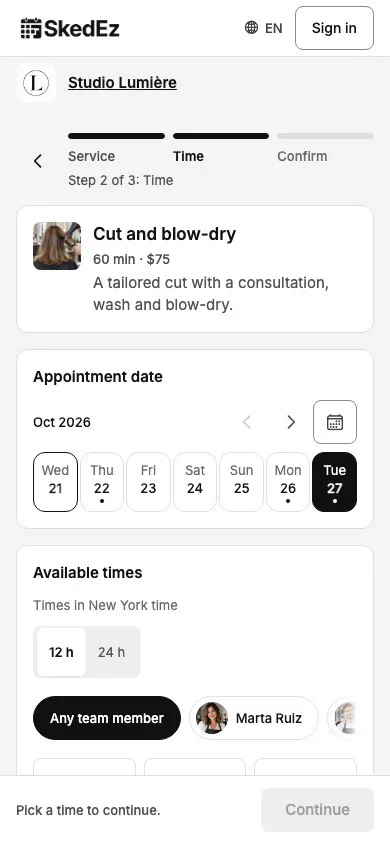
Am Ende kann deine Kundschaft deine Leistungen jederzeit online buchen, innerhalb der Zeiten, die du festlegst.
Funktioniert mit
Free
Pro
Teams
Eine eigene Seitenadresse (Schritt 6) braucht Pro oder Teams.
Für
die Person, der das Konto gehört
SkedEz-Team
3 Min. Lesezeit
8 Schritte
Eine Buchung auf einer fertigen Seite. Die Schritte unten zeigen, wie du deine einrichtest.
Bevor du anfängst
Eine E-Mail-Adresse für die Anmeldung.
Deine Leistungen, wie lange jede dauert und, wenn du sie zeigst, die Preise.
Deine Öffnungszeiten der Woche.
Optional: ein quadratisches Logo, PNG oder JPG, mindestens 256 px.
Erst planen: fünf Entscheidungen, die die Einrichtung beschleunigen
Leistungen und Dauer festlegen
Liste auf, was deine Kundschaft bucht, in ihren Worten und mit einer realistischen Dauer für jede Leistung. Die meistgebuchte kommt zuerst.
Pufferzeiten, Verfügbarkeit und Buchungsregeln festlegen
Leg fest, wie viel Puffer du nach jeder Buchung brauchst (Puffer nach jeder Buchung, in jeder Leistung), wie kurzfristig gebucht werden darf (Mindestvorlauf) und wie weit im Voraus (Buchbar bis); beides findest du unter Einstellungen › Buchungen.
Team organisieren und Zuständigkeiten klären
Wenn du allein arbeitest, sieht deine Kundschaft nur deine Öffnungszeiten. Mit einem Team im Teams-Tarif bekommt jede Person eigene Leistungen und Zeiten.
Den Buchungslink dort teilen, wo Kunden suchen
Wähle die Orte, an denen deine Kundschaft schon nach Terminen fragt: deine Bio, dein Google-Unternehmensprofil, deine Antworten auf Nachrichten. Schritt 7 zeigt es.
Aus Kundensicht testen, dann starten
Buch einmal selbst, bevor du es jemandem erzählst. Schritt 8 zeigt es.
Schritt 1: Erstelle dein Konto
Dein Konto ist der Hauptzugang deines Unternehmens; alle anderen Schritte bauen darauf auf.
1
Öffne die Registrierungsseite, gib deine E-Mail bei E-Mail ein und wähle Weiter oder Mit Google fortfahren.
2
Gib bei 6-stelliger Code den Code ein, den du per E-Mail bekommst.
3
Trag deinen Vollständiger Name ein, akzeptiere die Bedingungen und wähle Konto erstellen.
Erledigt, wenn: der Schritt Dein Unternehmen öffnet sich.
Schritt 2: Beschreib dein Unternehmen
Deine Kategorie bestimmt, welche Leistungen dir SkedEz in Schritt 4 vorschlägt.
1
Gib bei Name des Unternehmens den Namen ein, den deine Kundschaft sieht. Daraus entsteht dein Buchungslink.
2
Wähle bei Was für ein Unternehmen ist es? die passendste Kachel oder Andere, um alle Kategorien zu durchsuchen.
3
Beantworte Wer nimmt Termine an?, prüf die Zeitzone und wähle Weiter.
Erledigt, wenn: der Schritt Zeiten öffnet sich.
Schritt 3: Leg deine Öffnungszeiten fest
Gebucht werden kann nur innerhalb der Zeiten, die du hier festlegst.
1
Wähle Zeiten bearbeiten.
2
Schalte jeden Arbeitstag ein und leg fest, wann du öffnest und schließt.
3
Wähle Pause hinzufügen für die Mittagspause und dann Weiter.
Erledigt, wenn: der Schritt Leistungen öffnet sich.
Schritt 4: Füg deine Leistungen hinzu
Die Dauer jeder Leistung bestimmt, welche Zeiten gebucht werden können.
1
Tipp bei Vorschläge auf die meistgebuchte Leistung oder gib bei Name der Leistung eine eigene ein.
2
Prüf die Dauer.
3
Gib bei Preis (optional) einen Preis ein, wenn deine Kundschaft ihn sehen soll.
Erledigt, wenn: die Leistung erscheint mit ihrer Dauer in der Vorschau.
Hinweis zum Tarif
Free fasst 1 Leistung, eine neue Auswahl ersetzt also die alte. In Pro und Teams wählst du Weitere Leistung hinzufügen für weitere.
Schritt 5: Prüf die Vorschau und schließ ab
Veröffentlichen musst du nichts: Deine Seite ist online, sobald du abschließt.
1
Prüf Name, Zeiten und Leistungen in der Vorschau neben dem Formular. Auf dem Handy wählst du Vorschau.
2
Wähle Fertig.
3
Wähle bei Deine Buchungsseite ist online die Option Meine Seite ansehen.
Erledigt, wenn: deine Buchungsseite öffnet sich mit deinen Leistungen.
Schritt 6: Mach sie zu deiner Seite
Ein Logo und eine kurze Beschreibung lassen die Seite nach deinem Unternehmen aussehen.
Wo:
Einstellungen
dann ›Profil
1
Lade im Tab Unternehmen dein Logo hoch.
2
Schreib eine kurze Beschreibung und wähle Speichern.
3
In Pro und Teams öffnest du Online-Auftritt (Online auf dem Handy) und gibst deinen eigenen Buchungslink ein.
Erledigt, wenn: dein Logo und deine Beschreibung erscheinen auf deiner Buchungsseite.
Screens auf Englisch
Illustrative Demodaten: Studio Lumière ist ein Beispielunternehmen.
Schritt 7: Teil deinen Buchungslink
Gebucht wird dort, wo dein Link zu finden ist, also dort, wo deine Kundschaft schon nach Terminen fragt.
Wo:
Teilen
1
Wähle Kopieren und füg den Link in deine Bio, dein Google-Unternehmensprofil und deine Antworten auf Nachrichten ein.
2
Für ein Schild an der Theke wählst du QR-Code generieren.
3
Für deine Website wählst du Zur Website hinzufügen und eine der vier Arten, die Seite einzubinden.
Erledigt, wenn: der Link öffnet deine Seite.
12123123
Screens auf Englisch
Schritt 8: Prüf, ob alles klappt
Eine Testbuchung zeigt dir, was deine Kundschaft sieht und was du siehst.
1
Öffne deinen Link in einem privaten Fenster und wähle bei einer Leistung Buchen.
2
Wähle eine Zeit und Weiter, trag Name, E-Mail und Telefon ein und wähle Buchung bestätigen.
3
Öffne zurück in SkedEz die Buchung unter Termine, wähle ihr Menü …, dann Termin absagen und bestätige.
Erledigt, wenn: die Buchung erscheint unter Termine und verschwindet, sobald du sie absagst.
Tipp
Eine stornierte Buchung zählt nicht zu den 10 Buchungen im Monat des Free-Tarifs.
Screens auf Englisch
Wenn etwas anders aussieht
Was du prüfen kannst, wenn deine Buchungsseite anders aussieht
Was du siehst
Wahrscheinliche Ursache
Was du tun kannst
An einem Tag erscheinen keine Zeiten.
Der Tag ist geschlossen oder hat eine Abwesenheit.
Prüf deine Zeiten und Abwesenheiten unter Einstellungen › Verfügbarkeit.
Eine Leistung fehlt auf deiner Seite.
Die Leistung ist inaktiv, die Online-Buchung ist aus, oder niemand Aktives im Team bietet sie an.
Öffne sie unter Leistungen: stell sie auf Aktiv, schalte Buchung erlauben unter Weitere Optionen › Online-Buchung ein und weise ihr eine Person im Team zu.
Deine Testbuchung zeigt Anfrage gesendet.
Neue Buchungen warten auf deine Bestätigung.
Bestätige die Buchung oder schalte Buchungen automatisch bestätigen unter Einstellungen › Buchungen ein.
Du kannst auf deiner eigenen Seite nicht buchen.
Solange du angemeldet bist, ist deine Seite eine Vorschau.
Öffne den Link in einem privaten Fenster, wie in Schritt 8.
An einem Tag erscheinen keine Zeiten.
Wahrscheinliche Ursache
Der Tag ist geschlossen oder hat eine Abwesenheit.
Was du tun kannst
Prüf deine Zeiten und Abwesenheiten unter Einstellungen › Verfügbarkeit.
Eine Leistung fehlt auf deiner Seite.
Wahrscheinliche Ursache
Die Leistung ist inaktiv, die Online-Buchung ist aus, oder niemand Aktives im Team bietet sie an.
Was du tun kannst
Öffne sie unter Leistungen: stell sie auf Aktiv, schalte Buchung erlauben unter Weitere Optionen › Online-Buchung ein und weise ihr eine Person im Team zu.
Deine Testbuchung zeigt Anfrage gesendet.
Wahrscheinliche Ursache
Neue Buchungen warten auf deine Bestätigung.
Was du tun kannst
Bestätige die Buchung oder schalte Buchungen automatisch bestätigen unter Einstellungen › Buchungen ein.
Du kannst auf deiner eigenen Seite nicht buchen.
Wahrscheinliche Ursache
Solange du angemeldet bist, ist deine Seite eine Vorschau.
Was du tun kannst
Öffne den Link in einem privaten Fenster, wie in Schritt 8.
Brauche ich eine Website, um eine Buchungsseite zu haben?
Nein. Deine Buchungsseite hat einen eigenen Link, den du in deiner Bio, deinem Google-Unternehmensprofil oder einer Nachricht teilen kannst. Hast du eine Website, zeigt Schritt 7, wie du die Seite dort einbindest.
Soll deine Kundschaft eine Person im Team wählen oder nur eine Zeit?
Kommt deine Kundschaft immer zur selben Person, lass sie wählen; zählt der früheste Termin, lass bei der Person buchen, die frei ist. Eine Person zu wählen braucht den Teams-Tarif; arbeitest du allein, wird einfach eine Zeit gewählt.
Wie viele Leistungen sollte meine Buchungsseite zeigen?
Eine kurze Liste, die sich auf dem Handy leicht lesen lässt: die meistgebuchten Leistungen mit klaren Namen. Seltene oder aufwendige Leistungen können wegbleiben und im Gespräch gebucht werden.
Was kostet eine Buchungsseite mit SkedEz?
Im Free-Tarif nichts: 1 Leistung und 10 Buchungen im Monat, ohne Karte. Pro kostet 9,90 € im Monat oder 99,00 € im Jahr und hebt diese Grenzen auf. Teams kostet 14,90 € im Monat für bis zu 20 Personen im Team.
Braucht meine Kundschaft ein Konto, um zu buchen?
Nein. Name, E-Mail und Telefon eintragen und buchen; anmelden ist freiwillig.
Fang mit Schritt 1 an
Die ersten fünf Schritte führen dich von der Registrierung zu einer Buchungsseite, die online ist.