
Vai al contenuto
Home

Prima di iniziare

  • Un indirizzo e-mail per accedere.
  • I tuoi servizi, quanto dura ciascuno e, se li mostri, i prezzi.
  • I tuoi orari settimanali.
  • Facoltativo: un logo quadrato, PNG o JPG, di almeno 256 px.
Prima pianifica: cinque decisioni che velocizzano la configurazione

Definisci servizi e durate

Elenca cosa prenotano i tuoi clienti, con le loro parole e una durata realistica per ogni servizio. Metti per primo il più prenotato.

Imposta pause, disponibilità e regole di prenotazione

Decidi il margine che ti serve dopo ogni prenotazione (Margine dopo ogni prenotazione, in ogni servizio), con quanto preavviso accetti le prenotazioni (Preavviso minimo) e con quanto anticipo si può prenotare (Prenotabile fino a), entrambi in Impostazioni › Prenotazioni.

Organizza il team e chi fa cosa

Senza team, i clienti vedono solo i tuoi orari. Con un team sul piano Teams, ogni persona ha servizi e orari propri.

Scegli i posti dove i clienti ti chiedono già un orario: la tua bio, il tuo Profilo dell’attività su Google, le tue risposte ai messaggi. Il passaggio 7 lo spiega.

Prova come un cliente, poi lancia

Prenota una volta tu prima di dirlo a qualcuno. Il passaggio 8 lo spiega.

Passaggio 1: Crea il tuo account

Il tuo account è l’accesso di chi è titolare dell’attività; tutti gli altri passaggi partono da qui.

  1. Apri la pagina di registrazione, scrivi la tua e-mail in E-mail e seleziona Continua, oppure seleziona Continua con Google.

  2. Scrivi il Codice di 6 cifre che arriva per e-mail.

  3. Inserisci il tuo Nome completo, accetta i termini e seleziona Crea account.

Fatto quando: si apre il passaggio La tua attività.

Passaggio 2: Descrivi la tua attività

La categoria decide quali servizi SkedEz ti suggerisce al passaggio 4.

  1. In Nome dell'attività, scrivi il nome che vedranno i clienti. Il tuo link di prenotazione nasce da qui.

  2. In Che tipo di attività è?, seleziona il riquadro più vicino, oppure Altro per cercare tra tutte.

  3. Rispondi a Chi riceve gli appuntamenti?, controlla il fuso orario e seleziona Continua.

Fatto quando: si apre il passaggio Orari.

Passaggio 3: Imposta i tuoi orari

I clienti possono prenotare solo negli orari che imposti qui.

  1. Seleziona Modifica orari.

  2. Attiva ogni giorno in cui lavori e indica quando apri e chiudi.

  3. Seleziona Aggiungi pausa per la pausa pranzo, poi Continua.

Fatto quando: si apre il passaggio Servizi.

Passaggio 4: Aggiungi i tuoi servizi

La durata di ogni servizio decide quali orari possono scegliere i clienti.

  1. In Suggerimenti, tocca il servizio più prenotato, oppure scrivi il tuo Nome del servizio.

  2. Controlla la Durata.

  3. Scrivi un prezzo in Prezzo (facoltativo) se vuoi che i clienti lo vedano.

Fatto quando: il servizio compare nell’anteprima con la sua durata.

Nota sul piano

Free contiene 1 servizio, quindi una nuova scelta sostituisce la precedente. Con Pro e Teams, seleziona Aggiungi un altro servizio per aggiungerne altri.

Passaggio 5: Controlla l’anteprima e concludi

Non c’è niente da pubblicare: la tua pagina è online appena concludi.

  1. Controlla nome, orari e servizi nell’anteprima accanto al modulo. Sul telefono, seleziona Anteprima.

  2. Seleziona Fine.

  3. In La tua pagina di prenotazione è online, seleziona Vedi la mia pagina.

Fatto quando: la tua pagina di prenotazione si apre con i tuoi servizi.

Passaggio 6: Rendila tua

Un logo e una breve descrizione rendono la pagina riconoscibile come la tua attività.

Dove:
  1. Impostazioni
  2. poi Profilo
  1. Nella scheda Attività, carica il tuo Logo.

  2. Scrivi una breve Descrizione, poi seleziona Salva.

  3. Con Pro e Teams, apri Presenza online (Online sul telefono) e scrivi il tuo Link di prenotazione.

Fatto quando: logo e descrizione compaiono sulla tua pagina di prenotazione.

Scheda profilo attività con nome, logo e indirizzo della pagina
Schermate mostrate in inglese

Dati dimostrativi illustrativi: Studio Lumière è un'attività di esempio.

Passaggio 8: Controlla che funzioni

Una prenotazione di prova ti mostra cosa vedono i clienti e cosa vedi tu.

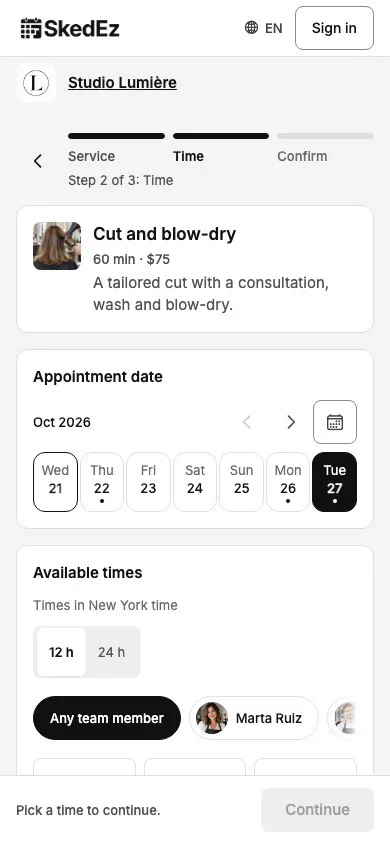
  1. Apri il tuo link in una finestra privata e seleziona Prenota su un servizio.

  2. Scegli un orario, seleziona Continua, inserisci nome, e-mail e telefono, poi seleziona Conferma prenotazione.

  3. Di nuovo in SkedEz, apri la prenotazione in Appuntamenti, seleziona il suo menu …, poi Annulla l'appuntamento e conferma.

Fatto quando: la prenotazione compare in Appuntamenti e sparisce quando la annulli.

Consiglio

Una prenotazione annullata non conta nelle 10 prenotazioni al mese del piano Free.
Pannello di dettaglio dell’appuntamento sopra l’elenco: appuntamento confermato con servizio, orario, membro del team e prezzo
Schermate mostrate in inglese

Se qualcosa sembra diverso

  • Un giorno non mostra orari.

    Causa probabile
    Il giorno è chiuso o ha un’assenza.
    Cosa fare
    Controlla i tuoi orari e Assenze in Impostazioni › Disponibilità.
  • Manca un servizio sulla tua pagina.

    Causa probabile
    È inattivo, ha la prenotazione online disattivata o nessuna persona attiva del team lo offre.
    Cosa fare
    Aprilo in Servizi: impostalo su Attivo, attiva Consenti prenotazione in Altre opzioni › Prenotazione online e assegnalo a una persona del team.
  • La prenotazione di prova mostra Richiesta inviata.

    Causa probabile
    Le nuove prenotazioni aspettano la tua approvazione.
    Cosa fare
    Approva la prenotazione, oppure attiva Conferma automaticamente le prenotazioni in Impostazioni › Prenotazioni.
  • Non riesci a prenotare sulla tua pagina.

    Causa probabile
    Con l’accesso attivo, la tua pagina è un’anteprima.
    Cosa fare
    Apri il link in una finestra privata, come al passaggio 8.
Questa guida ti è stata utile?

Hai trovato un errore? Segnala un errore

FAQ

Domande sulla pagina di prenotazione

Mi serve un sito web per avere una pagina di prenotazione?

No. La tua pagina di prenotazione ha un link proprio, quindi puoi condividerlo nella bio, nel Profilo dell’attività su Google o in un messaggio. Se hai un sito, il passaggio 7 mostra come incorporarvi la pagina.

I clienti devono scegliere una persona del team o solo un orario?

Se i clienti tornano sempre dalla stessa persona, lasciali scegliere; se vogliono l’orario più vicino, lasciali prenotare con chi è libero. Scegliere la persona richiede il piano Teams; senza team, i clienti scelgono solo un orario.

Quanti servizi dovrebbe mostrare la mia pagina di prenotazione?

Una lista breve, facile da leggere sul telefono: i servizi più prenotati, con nomi chiari. I servizi rari o complessi possono restare fuori ed essere prenotati parlando con te.

Quanto costa creare una pagina di prenotazione con SkedEz?

Niente con il piano Free: 1 servizio e 10 prenotazioni al mese, senza carta. Pro costa 9,90 € al mese o 99,00 € all’anno e toglie questi limiti. Teams costa 14,90 € al mese per un massimo di 20 persone del team.

I clienti hanno bisogno di un account per prenotare?

No. Inseriscono nome, e-mail e telefono e prenotano; l’accesso è facoltativo.

Inizia dal passaggio 1

I primi cinque passaggi ti portano dalla registrazione a una pagina di prenotazione online.

  • Piano Free, senza carta
  • Pro e Teams: prova di 15 giorni (carta richiesta)
  • Nessuna commissione